Браузеры для ИИ-агентов: ego lite, Aside и BrowserOS neo

Агентный браузер — это браузер, которым управляет ИИ-агент: открывает сайты, читает страницы, нажимает кнопки, заполняет формы. Мне такой нужен для простой вещи: агент работает на сервере, а браузер стоит дома, где открыты все нужные кабинеты и логины. Агент приходит по SSH, делает дело и уходит, а я в это время спокойно пользуюсь тем же компьютером.
Я пожил с тремя такими браузерами: ego lite, Aside и BrowserOS neo. Ego lite мне понравился больше, Aside держу запасным, BrowserOS neo гонял, но минимально. Ниже — чем они различаются по сути, а не по рекламным обещаниям.
Коротко
- ego lite — самый простой и самый удобный для внешнего агента. Своего ИИ внутри нет: агент (Claude Code, Codex, Cursor) пишет кусок JavaScript, ego выполняет его на странице за один проход. У каждой задачи своё пространство вкладок, мои вкладки агент не трогает. Бесплатно, только macOS.
- Aside — самый «взрослый» как браузер для человека: похож на Arc, есть свой агент, менеджер паролей для агентов, подтверждение платежей. Внешний агент может и работать сам, и отдать задачу внутреннему агенту Aside. Встроенный агент тратит кредиты. macOS и Windows.
- BrowserOS neo — второй браузер рядом с Chrome специально под внешних агентов: подключается по MCP в один клик, пишет видео каждого прогона. Своего агента нет. Открытый код, бесплатно, есть даже сборка под Linux. Как браузер для человека — самый бедный.
Сводная таблица
| ego lite | Aside | BrowserOS neo | |
| Системы | macOS (Apple Silicon и Intel); Windows в закрытой бете скоро, Linux в планах | macOS 15+ и Windows x64 | macOS 12+, Windows x64, Linux x64 (AppImage, DEB) |
| Свой ИИ-агент | нет | есть, со своими моделями или с вашей подпиской ChatGPT, Claude, Copilot или API-ключом | нет (у классического BrowserOS есть) |
| Как подключается внешний агент | скилл ego-browser: агент присылает JS-код | CLI, MCP, REPL на Playwright | MCP-сервер на 127.0.0.1:9200 |
| Можно отдать задачу внутреннему агенту | нет | да, aside exec | нет |
| Где работает агент | в отдельном пространстве (Space) на задачу | в обычном профиле или в инкогнито, вкладки агента — в окне пользователя | в своей цветной группе вкладок на сессию |
| Логины и сессии | живые, общие с пользователем | живые, общие с пользователем | импорт из Chrome одной кнопкой, то есть копия |
| Пароли для агента | особой защиты нет | Aside Vault: агент не видит пароль, подставляет его браузер | особой защиты нет |
| Запись прогона | нет | нет | видео с таймлайном действий |
| Интерфейс | обычный Chrome | боковая панель в духе Arc | боковая панель, без пространств и синхронизации |
| Цена | бесплатно | Free 500 кредитов в месяц, Pro 20 $, Max 200 $ | бесплатно |
| Код | браузер закрытый, скилл под MIT | закрытый | AGPL-3.0 |
Два способа работать с агентом
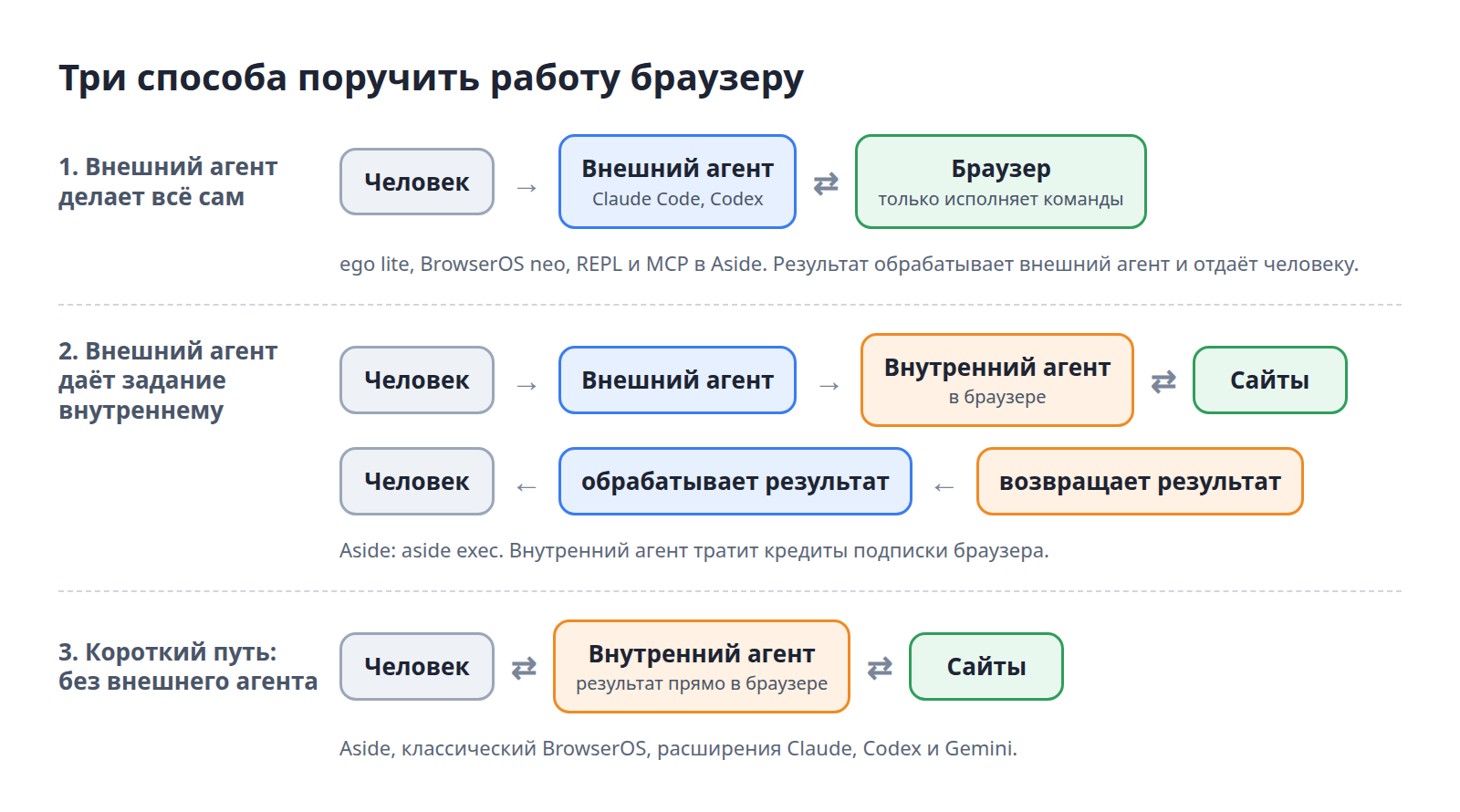
Здесь главное различие, о котором редко пишут прямо. Внешний агент — это тот, что живёт у вас в терминале или на сервере: Claude Code, Codex, Cursor. С браузером он может работать двумя способами.
Внешний агент делает всё сам. Он сам решает, куда перейти и что нажать, а браузер только исполняет команды. Так устроены ego lite и BrowserOS neo: своего агента у них нет, браузер — руки, голова — снаружи. Плюс в том, что вы платите одному агенту и держите весь контекст в одном месте. Минус в том, что каждый шаг тратит токены вашей модели.
Внешний агент даёт задание внутреннему. Цепочка такая: человек пишет внешнему агенту, тот формулирует задание внутреннему агенту браузера, внутренний делает работу на сайтах и возвращает результат внешнему, а внешний его обрабатывает и отдаёт человеку. Можно и короче: человек пишет внутреннему агенту прямо в браузере и там же получает результат. Так умеет Aside: команда aside «задача» или aside exec запускает его собственного агента. Удобно для длинных рутинных задач, но это отдельные кредиты подписки Aside, и вы зависите от того, насколько хорош его агент на вашем сайте.
У Aside есть и первый путь: REPL и MCP дают внешнему агенту управлять страницей напрямую, без посредника. Я в основном пользовался именно им — он быстрый и бесплатный.
Обвязка и Jev
Между агентом и браузером всегда есть прослойка — обвязка. У ego это скилл ego-browser: набор функций для страницы (снимок, клик, ввод, ожидание, переход), из которых агент собирает скрипт. У Aside — CLI и MCP. У BrowserOS neo — MCP-сервер, который отдаёт страницу агенту сжатым снимком, чтобы экономить токены.
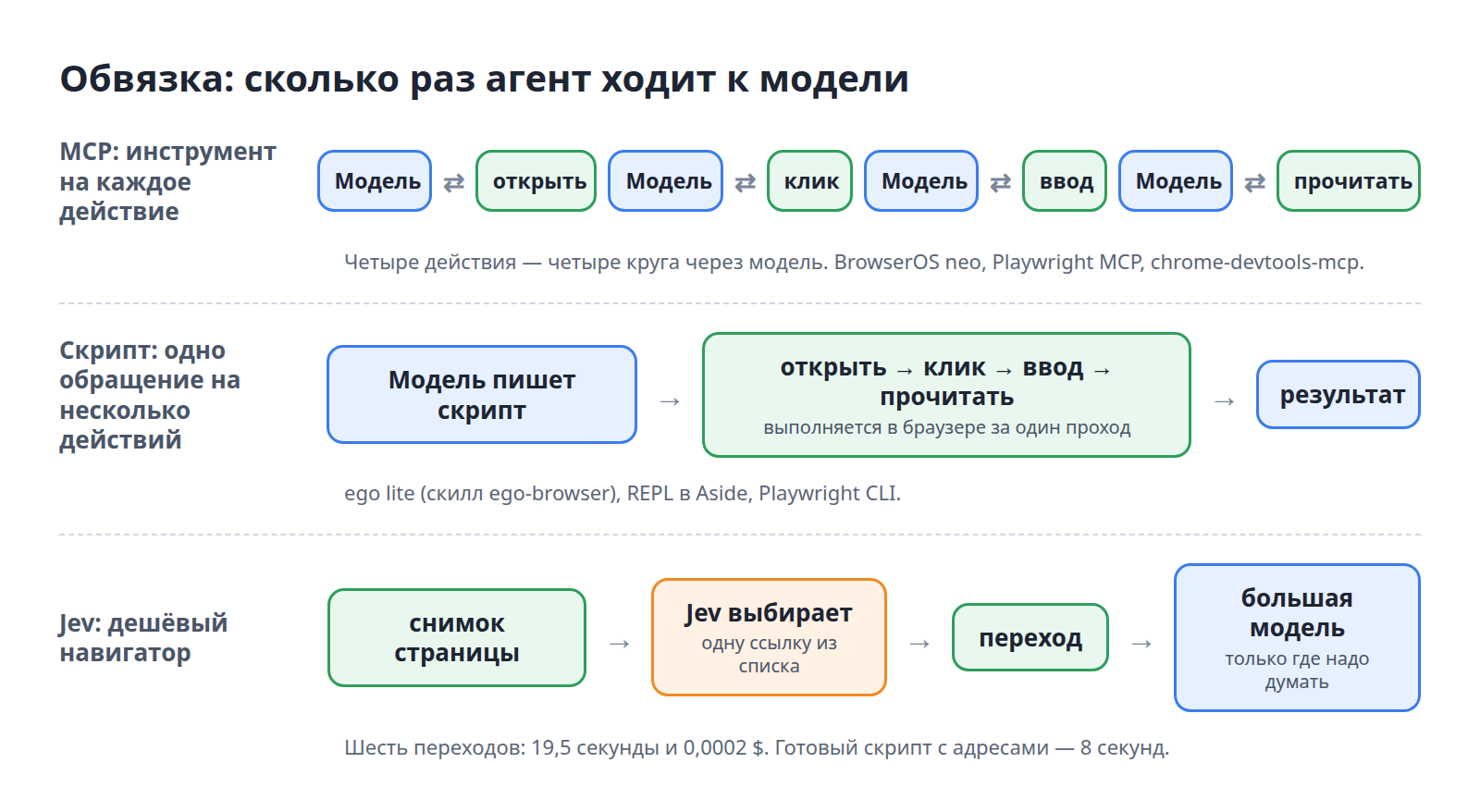
От обвязки зависит скорость. MCP устроен так, что каждый клик — отдельный вызов и отдельный круг через модель. Ego решает это иначе: агент пишет один скрипт на несколько действий, и он выполняется за один проход. На длинных сценариях разница заметная.
Отдельная история — Jev от TypeSafe. Это не чат-модель, а модель решений: она не пишет текст, а выбирает один вариант из нескольких, отвечает «да или нет» или ставит оценку. Стоит копейки — около 0,04 $ за миллион входных токенов, выход бесплатный. Поверх неё делают браузерных навигаторов: на каждом шаге Jev смотрит на снимок страницы и выбирает, куда нажать. Так устроен, например, IronBee Express.
Я прикрутил Jev поверх ego для разведки незнакомых сайтов: прошёл маршрут из шести переходов за 19,5 секунды и 0,0002 $. Готовый скрипт с прямыми адресами прошёл тот же маршрут за 8 секунд — так что для известных сценариев Jev не нужен, а для «найди, где тут это лежит» — очень дёшев. Общая идея всех таких проектов: дешёвый навигатор на рутине, большая модель — только там, где надо подумать.
Пространство пользователя, пароли и сессии
Тут три браузера расходятся сильнее всего.
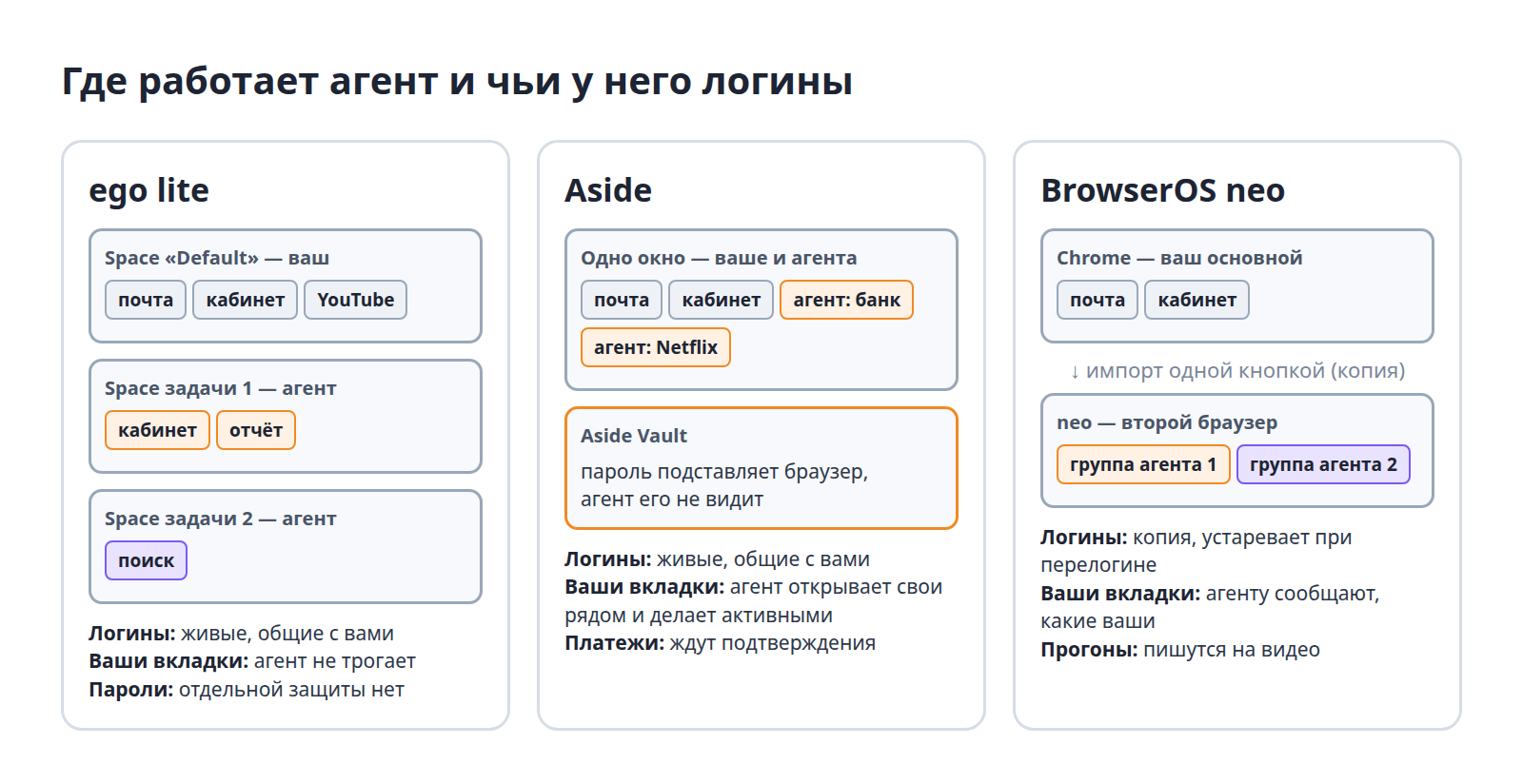
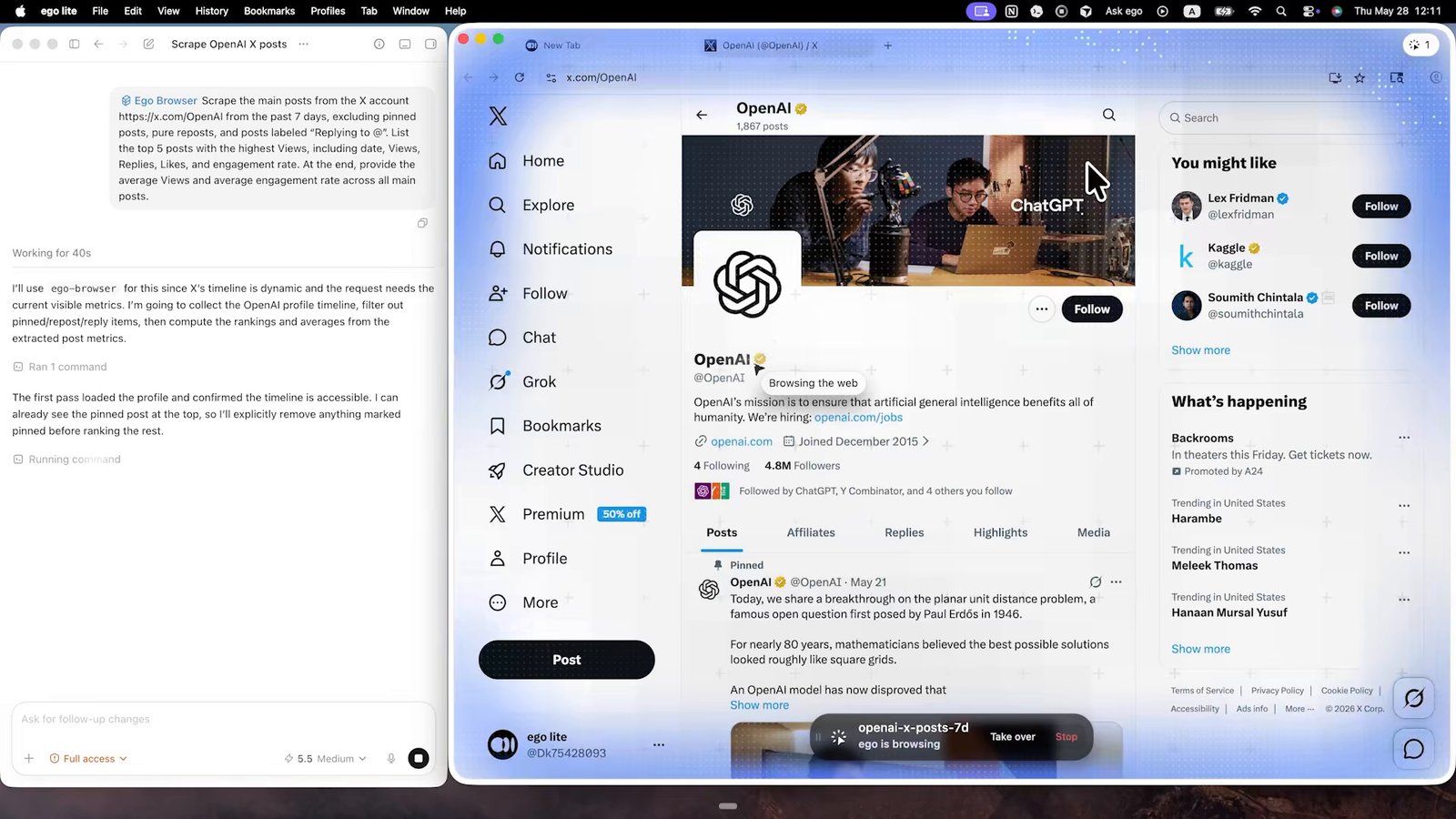
ego lite при первом запуске предлагает забрать из Chrome логины, cookies, расширения и закладки. Дальше агент работает с вашими живыми сессиями: если вы залогинены в кабинете, залогинен и агент. При этом под каждую задачу создаётся отдельное пространство (Space), и вкладки агента не смешиваются с вашими. Видно, в каком пространстве сейчас работает агент, его можно остановить или перехватить управление. Данные хранятся локально. Отдельной защиты паролей от агента нет: что есть в профиле, то агенту и доступно.
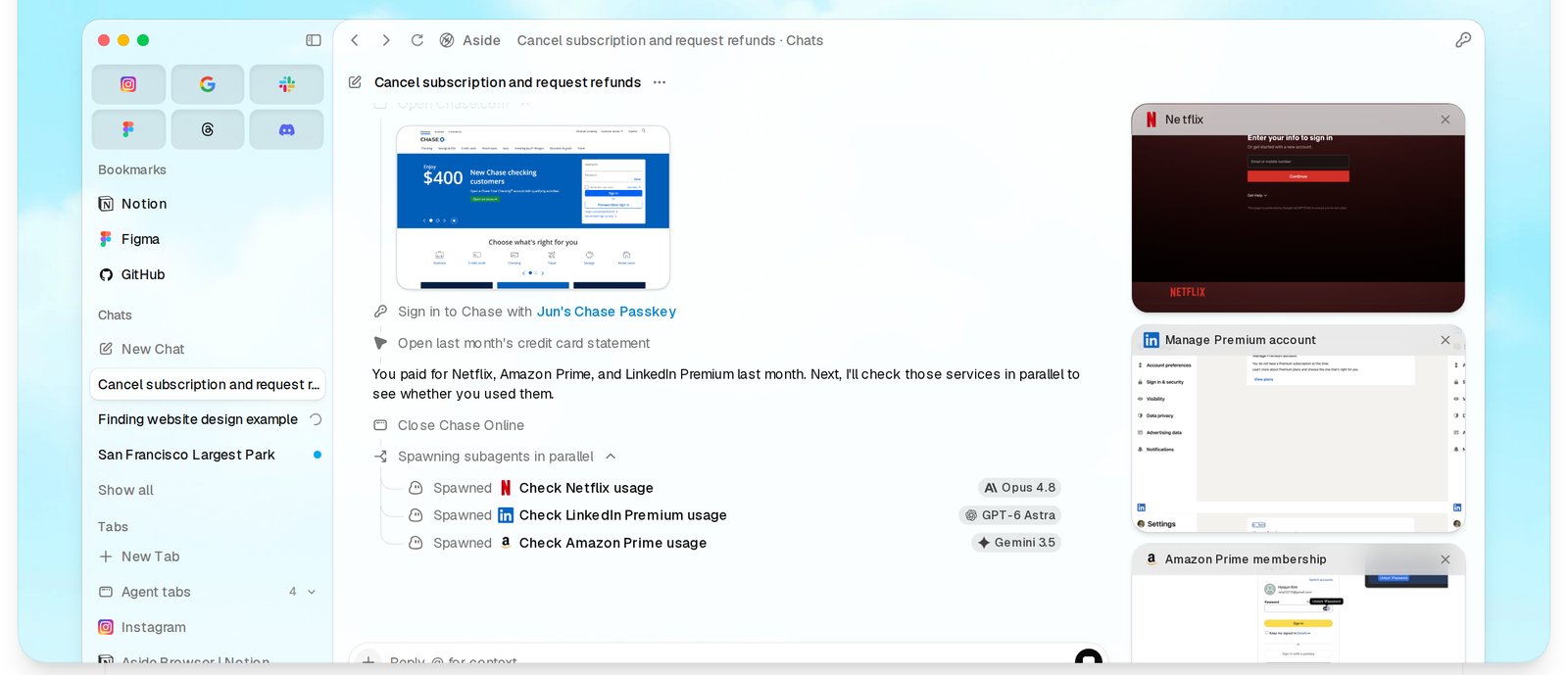
Aside тоже импортирует историю, cookies и закладки из вашего браузера. Задачи идут либо в обычном профиле со всеми логинами, либо в инкогнито без них. Зато у Aside самая продуманная работа с паролями: в его хранилище Aside Vault агент никогда не получает пароль в открытом виде — браузер подставляет его сам, с поддержкой passkey и одноразовых кодов, разблокировка по Touch ID. Платежи, публикации и сообщения ждут подтверждения человека. Есть режимы прав: только чтение, «под присмотром» и полный доступ. Обратная сторона: вкладки агента открываются в вашем окне и становятся активными, отдельного фонового пространства, как у ego, нет — агент буквально работает у вас перед глазами.
BrowserOS neo задуман как второй браузер рядом с Chrome. Логины, закладки и пароли переносятся из Chrome одной кнопкой — но это копия. Перелогинились в основном браузере — в neo сессия осталась старой, и на сайтах, где вход часто слетает, это неудобно. Каждый агент получает свою цветную группу вкладок, и ему прямо сообщают, какие вкладки ваши. Закрыли сессию — закрылась её группа. Данные локально, анонимная телеметрия включена по умолчанию, её можно выключить.
Как они выглядят и удобны ли людям
ego lite — обычный Chrome-подобный браузер. Ничего особенного: вкладки сверху, адресная строка, всё привычно. Это скорее плюс — переучиваться не надо.
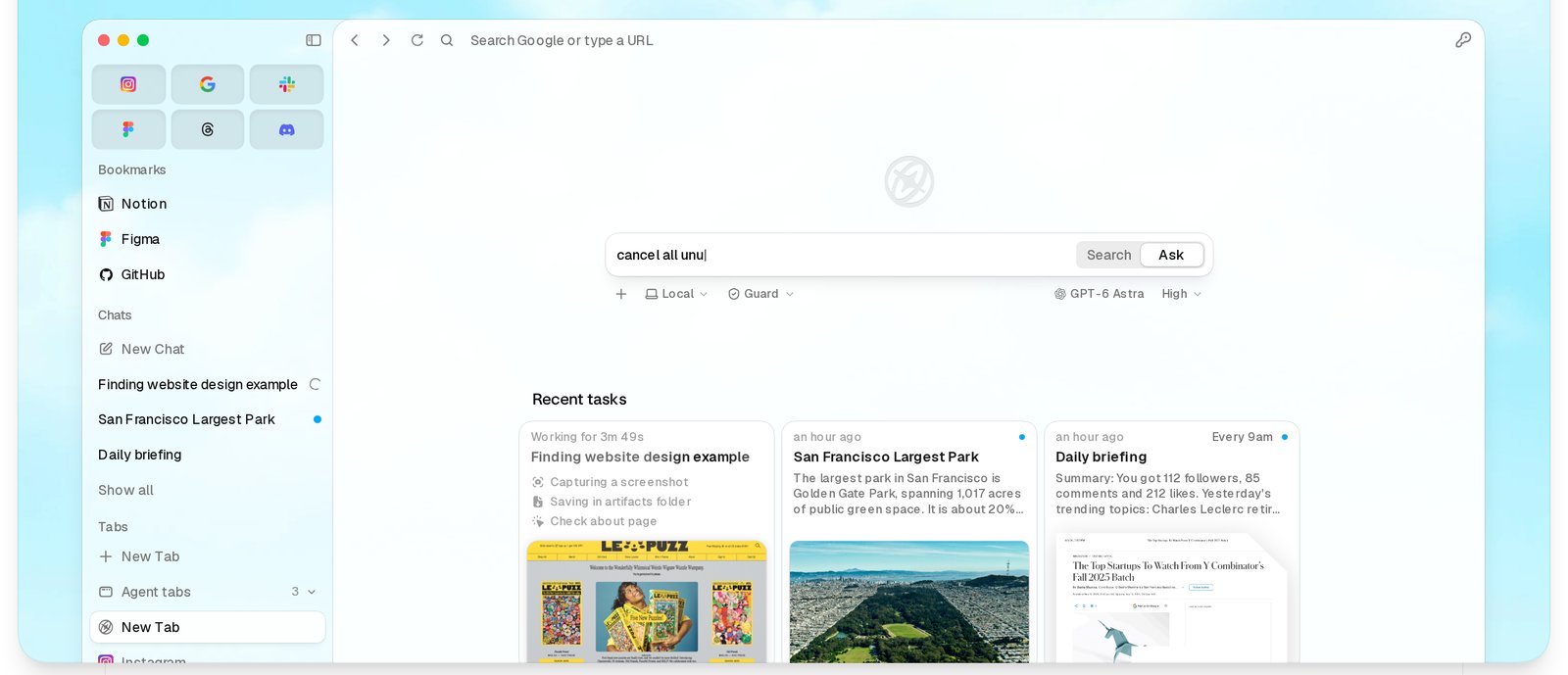
Aside близок к Arc: слева боковая панель, но в ней не открытые вкладки, как в Arc, а закладки, чаты с агентом и отдельная папка «Agent tabs». На новой вкладке — строка «Ask» с выбором модели, режима (локально или в облаке) и прав. Из трёх это самый приятный браузер для человека.

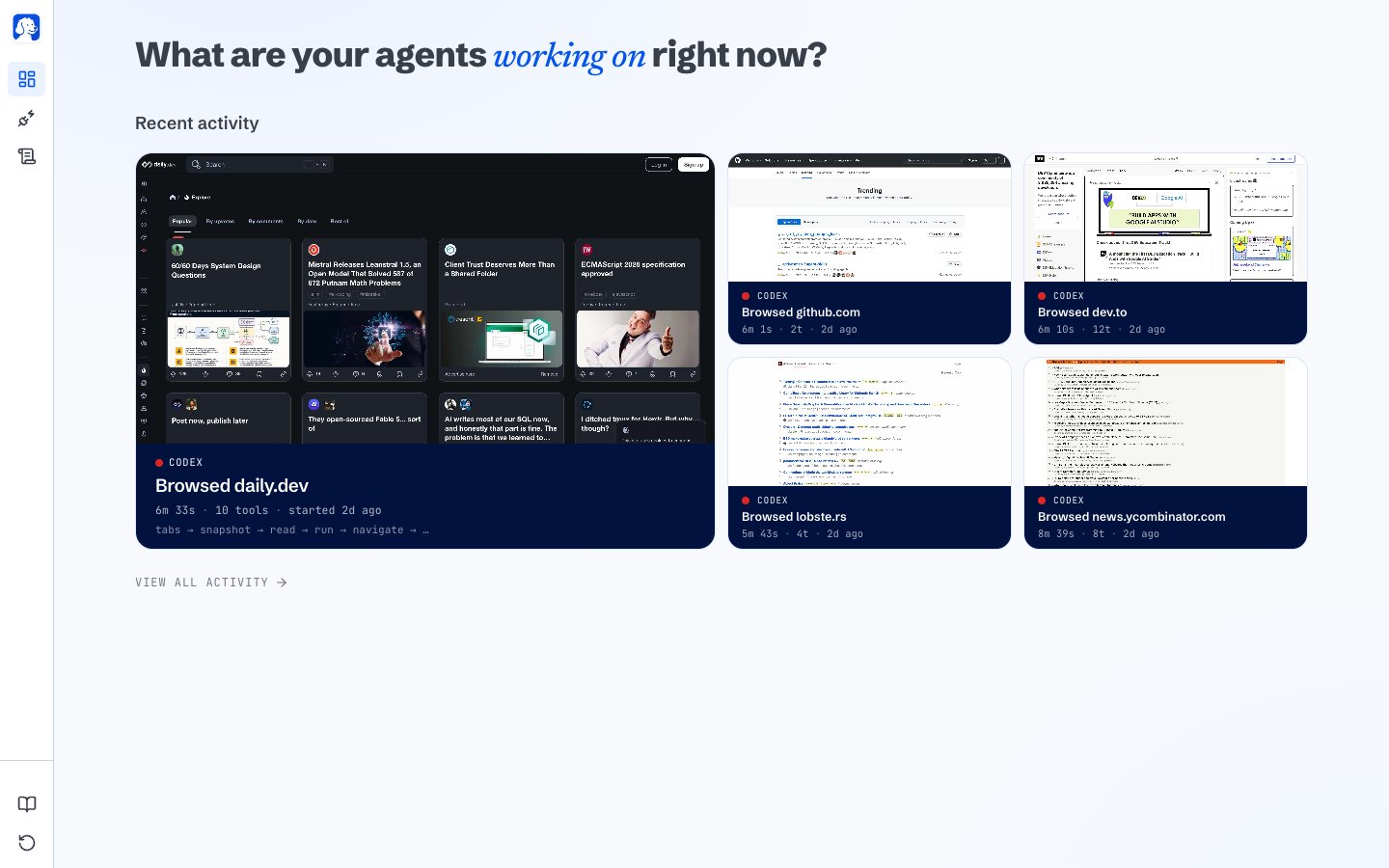
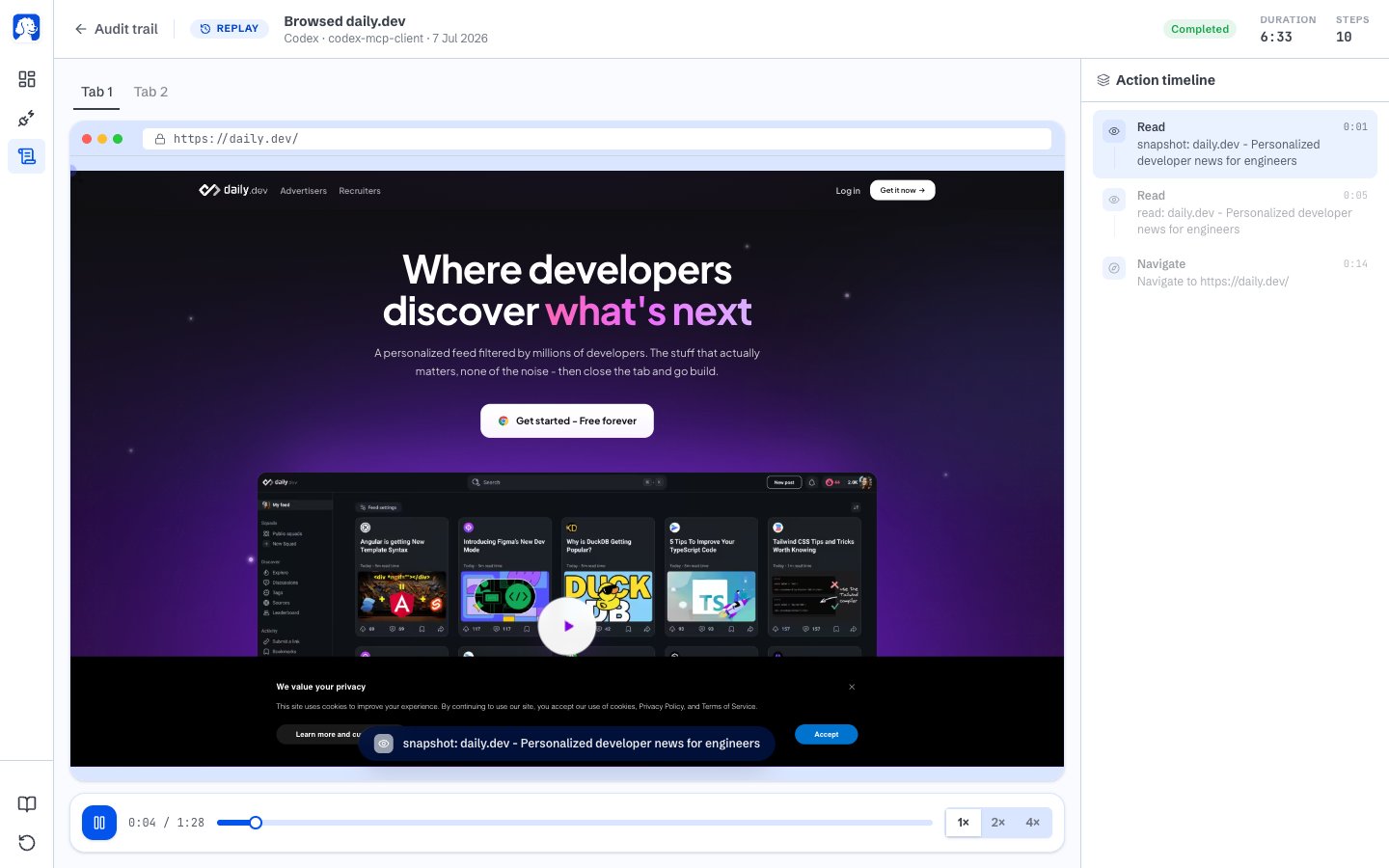
BrowserOS neo — тоже браузер с боковой панелью, но в плане удобства самый бедный: нет пространств, нет синхронизации. Видно, что его делали для агентов, а не для людей. Главный экран — не стартовая страница, а пульт: что сейчас делают ваши агенты. И у него есть то, чего нет у двух других, — запись каждого прогона видео с таймлайном действий. Для разбора, почему агент ошибся, это очень полезно.

А если просто поставить расширение
Самый простой путь — ничего не менять и поставить в обычный браузер расширение от разработчика модели.
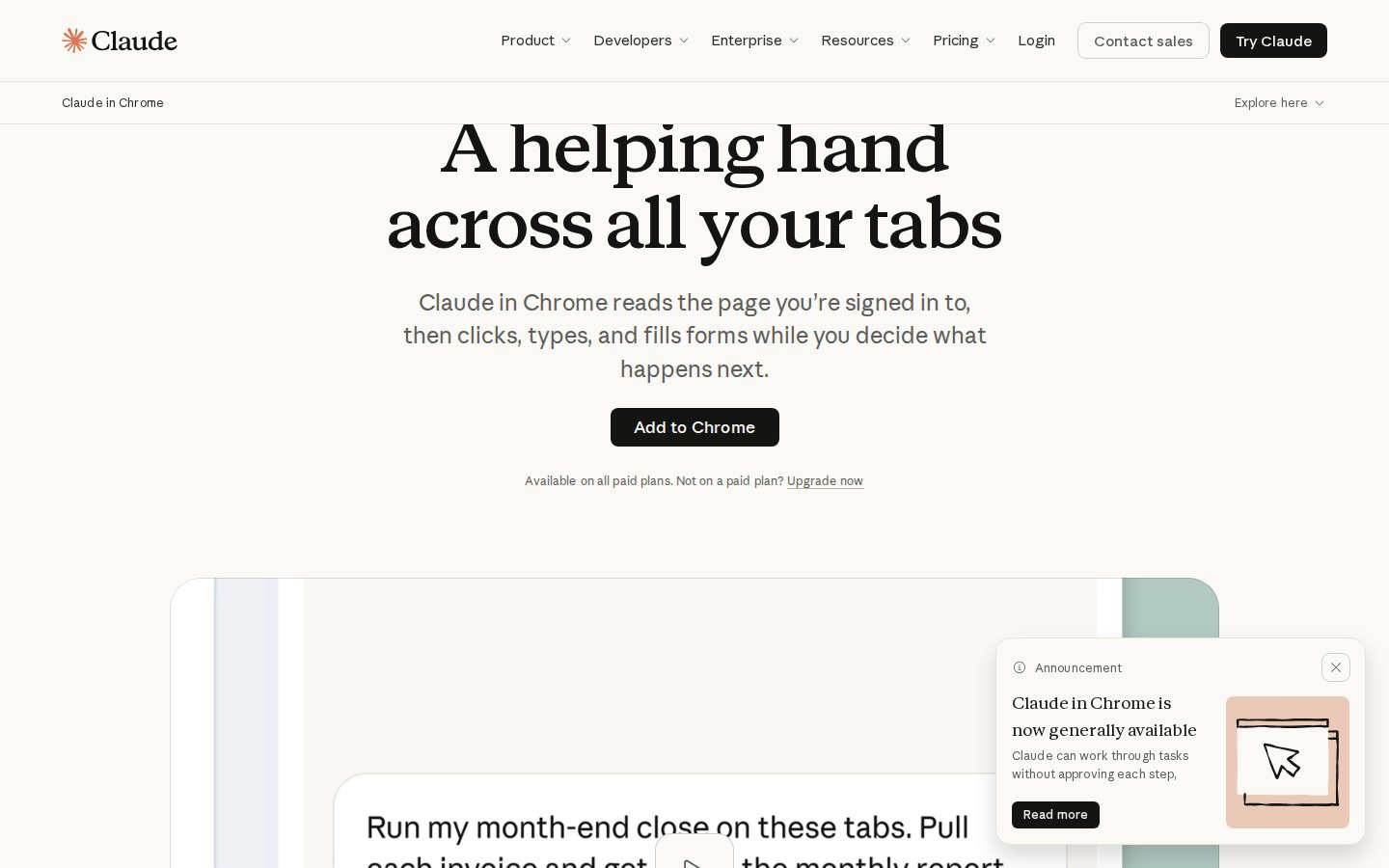
- Claude in Chrome от Anthropic — на всех платных тарифах Claude, только в Google Chrome. Работает в паре с Claude Code, умеет брать логины из 1Password, перед рискованными действиями спрашивает.
- Расширение Codex от OpenAI — работает из десктопного приложения ChatGPT с Chrome, Edge, Brave, Opera и Vivaldi. Использует ваш профиль, задачи ведёт в фоновых группах вкладок, на каждом новом сайте спрашивает разрешение.
- Gemini в Chrome с режимом auto browse — для подписчиков Google AI Pro и Ultra, пока в США. Берёт пароли из менеджера Google, перед покупками и публикациями останавливается.
Плюс расширений — ваш настоящий браузер со всеми логинами. Минусы — агент работает в вашем же окне, и такое расширение рассчитано на агента на этом же компьютере, а не на сервер за SSH. И это самый уязвимый вариант: в сентябре описали атаку BragJack, где вредоносное расширение перехватывает браузерного агента. На Reddit на вопрос о безопасности ИИ-расширений в основном профиле отвечают коротко: «adding an AI agent is just asking for trouble».
Другие инструменты для той же задачи
Это не браузеры, а способы управлять браузером. Задачу решают ту же, но иначе.
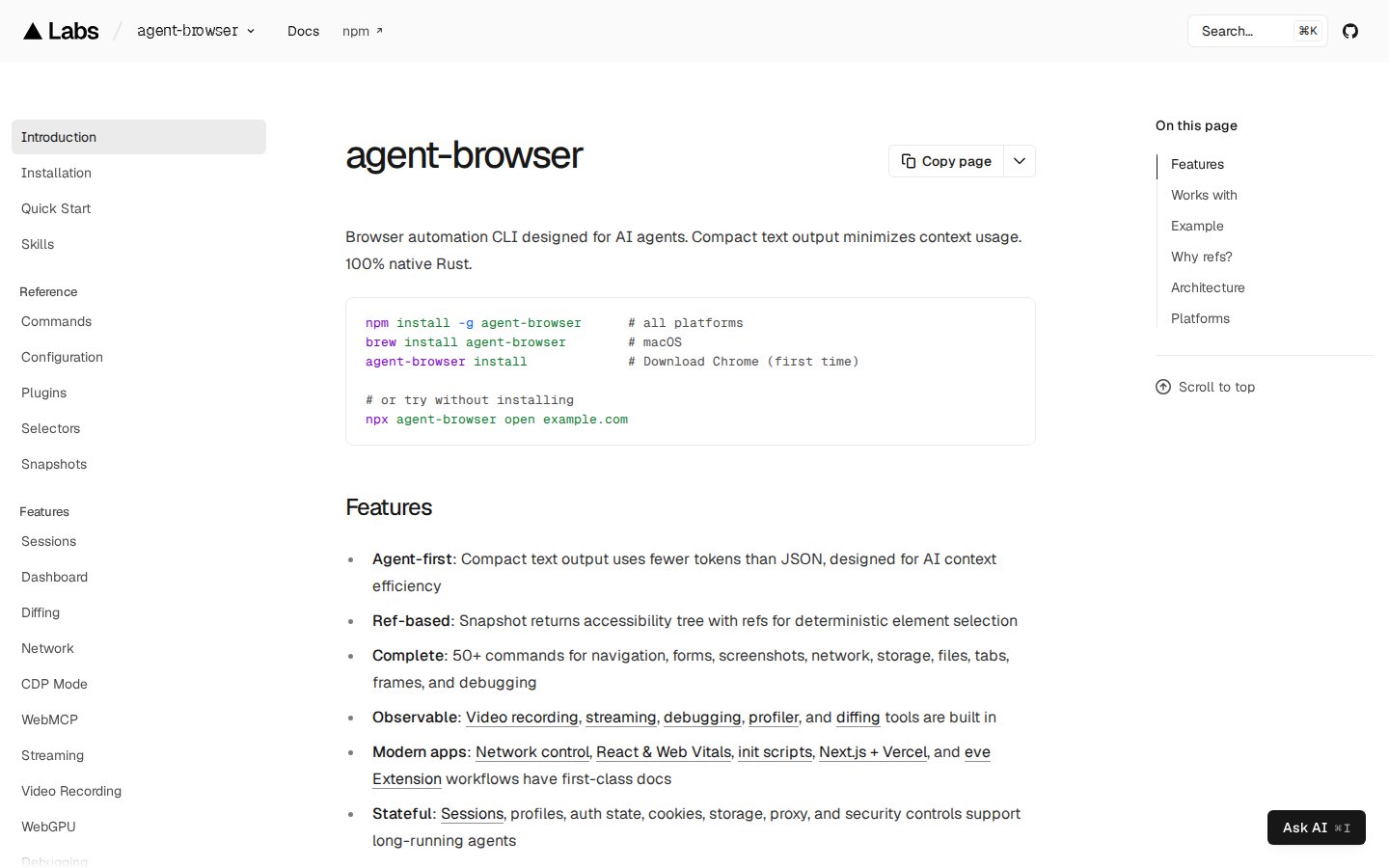
- agent-browser от Vercel — CLI на Rust, самый популярный в этой нише (около 44 тысяч звёзд на GitHub). Сам скачивает Chrome для тестов и по умолчанию работает без окна, то есть с чистым браузером без ваших логинов. На Reddit его называют «просто обёрткой над Playwright».
- Playwright CLI и Playwright MCP от Microsoft — классика автоматизации, теперь с навыками для агентов. CLI Microsoft прямо продвигает как более экономный по токенам, чем MCP.
- chrome-devtools-mcp — MCP от команды Chrome DevTools. Управляет живым Chrome, но заточен под отладку и замеры производительности.
- browser-harness от browser-use — тонкий слой над вашим настоящим Chrome через отладочный порт. Агент сам дописывает недостающие функции прямо по ходу задачи.
Общий минус у всех, кто цепляется к Chrome через отладочный порт: браузер приходится перезапускать с особым флагом, а отдельных пространств под задачи нет. И трезвое наблюдение с Reddit, с которым я согласен: если задача повторяется больше двух раз, лучше попросить модель написать обычный скрипт, и дальше гонять уже его, а не ИИ-браузер.
Что выбрал я
Для моей схемы — агент на сервере, браузер дома с моими логинами — ego lite. Только у него одновременно живые общие логины, отдельное пространство под каждую задачу и подключение по простому SSH без туннелей. Aside держу запасным: он лучше как браузер для человека и единственный умеет принимать задачу целиком, но агент в нём толкается в моём окне, а встроенный агент платный. BrowserOS neo — интересный, если нужны стандартный MCP для разных агентов, запись прогонов или Linux, но копия сессий вместо живого профиля для меня перевешивает.
Полезные ссылки
- ego lite на GitHub и его дорожная карта
- Aside и документация для разработчиков: CLI, MCP, REPL
- BrowserOS и BrowserOS neo на GitHub и как neo разделяет вкладки
- Jev на OpenRouter
Скриншоты в статье — с официальных сайтов и из репозиториев разработчиков, ссылки в подписях.